
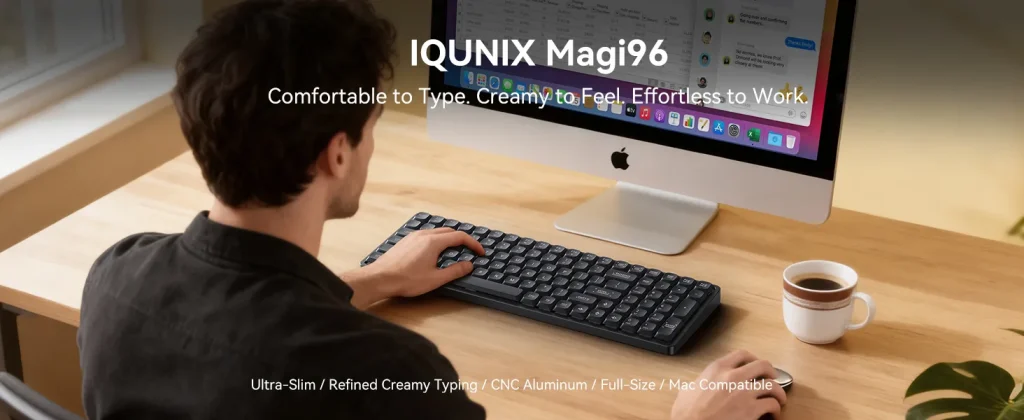
Hướng dẫn sử dụng Bàn Phím IQUNIX Magi96 giúp bạn nhanh chóng thiết lập kết nối, sử dụng các chức năng phím, tùy chỉnh đèn nền RGB, thay switch Hot-Swap và quản lý pin hiệu quả. IQUNIX Magi96 là bàn phím cơ cấu hình thấp với bố cục 100 phím, khung nhôm gia công CNC, pin sạc 4.000mAh và ba phương thức kết nối gồm USB-C, không dây 2.4GHz và Bluetooth. Bàn phím còn hỗ trợ tùy chỉnh thông qua phần mềm VIA, đáp ứng nhu cầu làm việc, nhập liệu và cá nhân hóa trải nghiệm gõ phím.
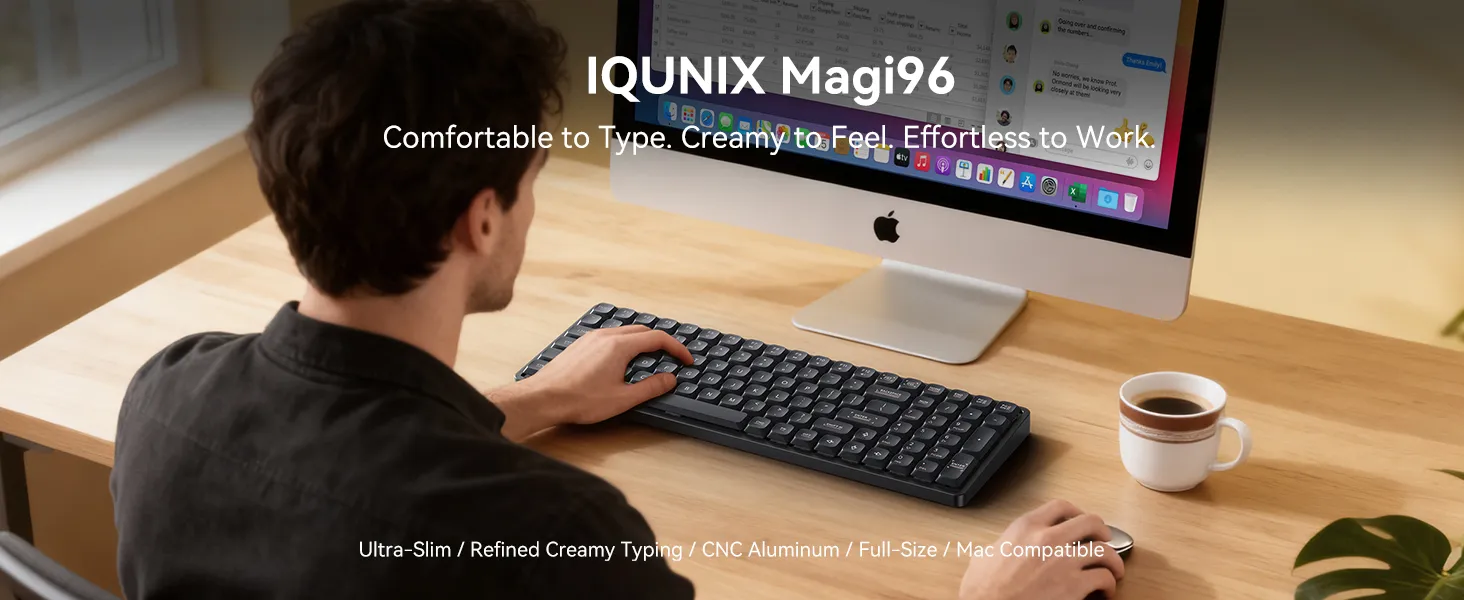
Trong bài viết dưới đây, bạn sẽ tìm thấy hướng dẫn thiết lập ban đầu, cách kết nối với máy tính, sử dụng các tổ hợp phím, tùy chỉnh bàn phím và khắc phục những lỗi thường gặp khi sử dụng IQUNIX Magi96.
1. Tổng Quan Về Bàn Phím Cơ IQUNIX Magi96
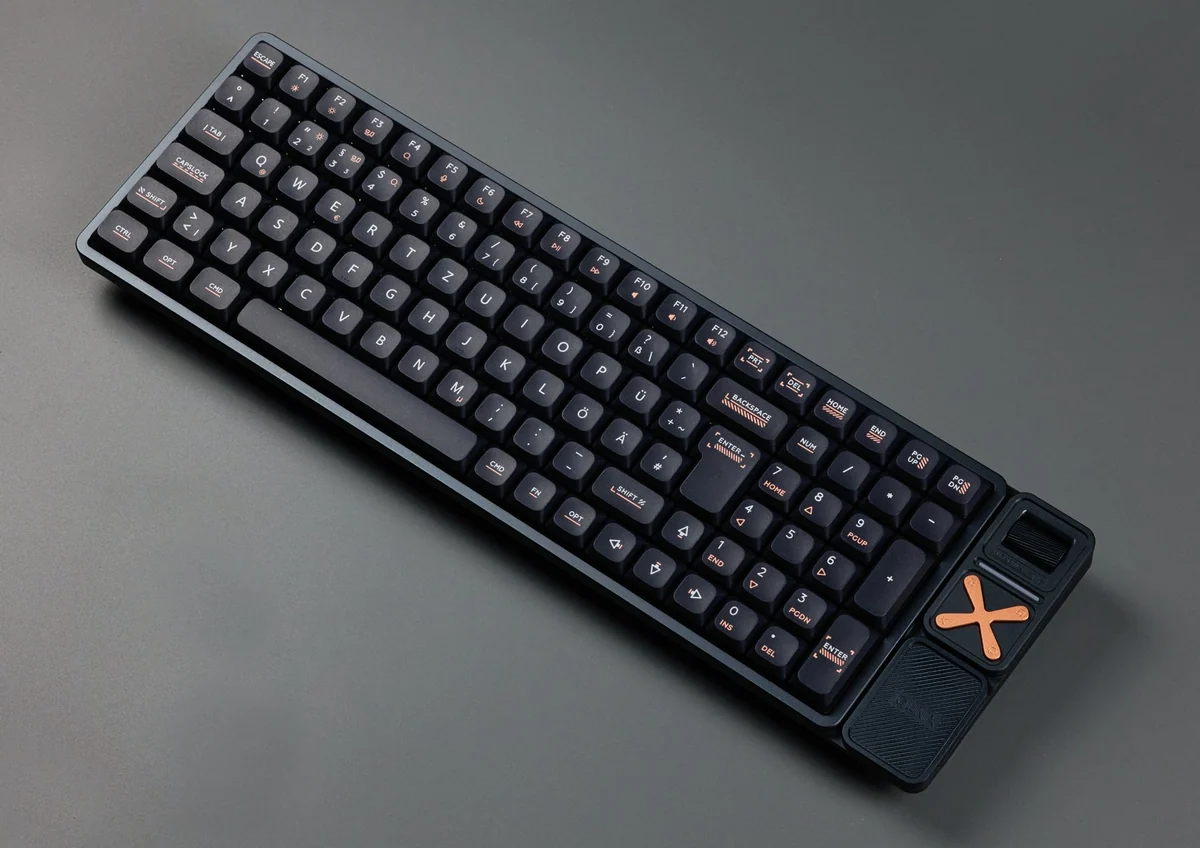
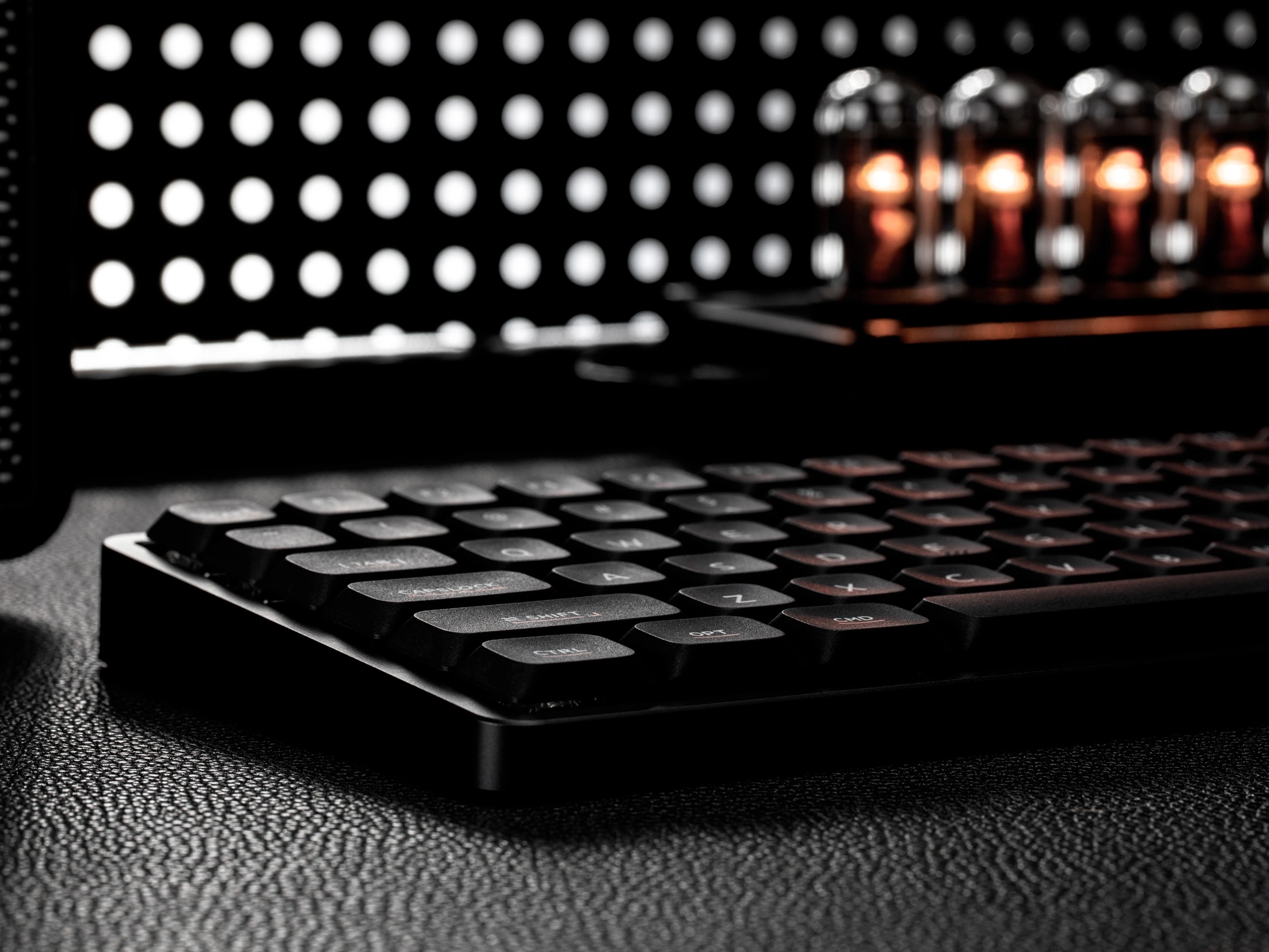
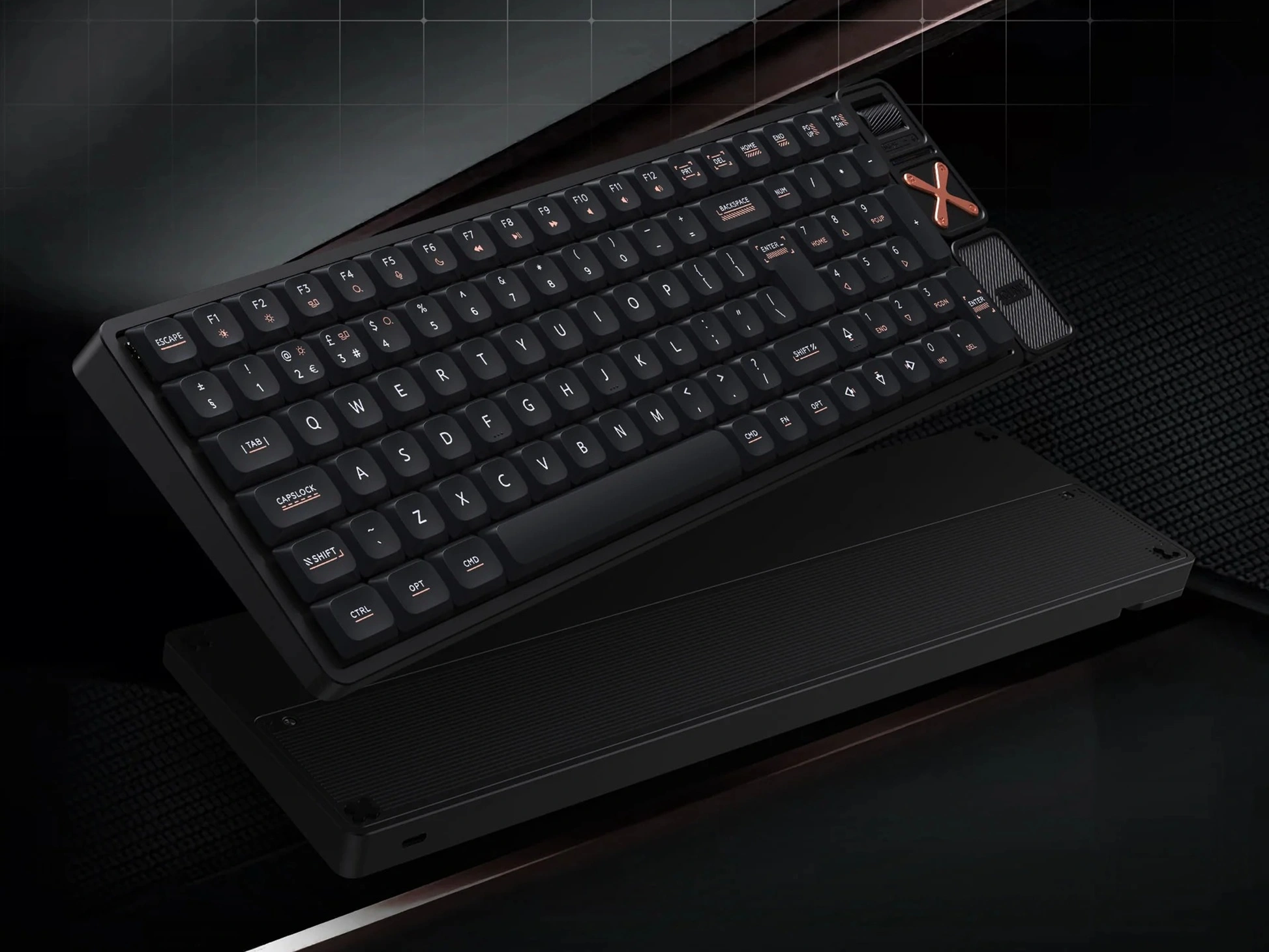
IQUNIX Magi96 là bàn phím cơ không dây cấu hình thấp, hướng đến người dùng cần một thiết bị nhập liệu có thiết kế hiện đại, kết nối linh hoạt và khả năng tùy chỉnh. Với bố cục 100 phím, sản phẩm tích hợp cụm phím số riêng biệt cùng các phím điều hướng, phù hợp cho cả công việc văn phòng và nhu cầu sử dụng máy tính hằng ngày.
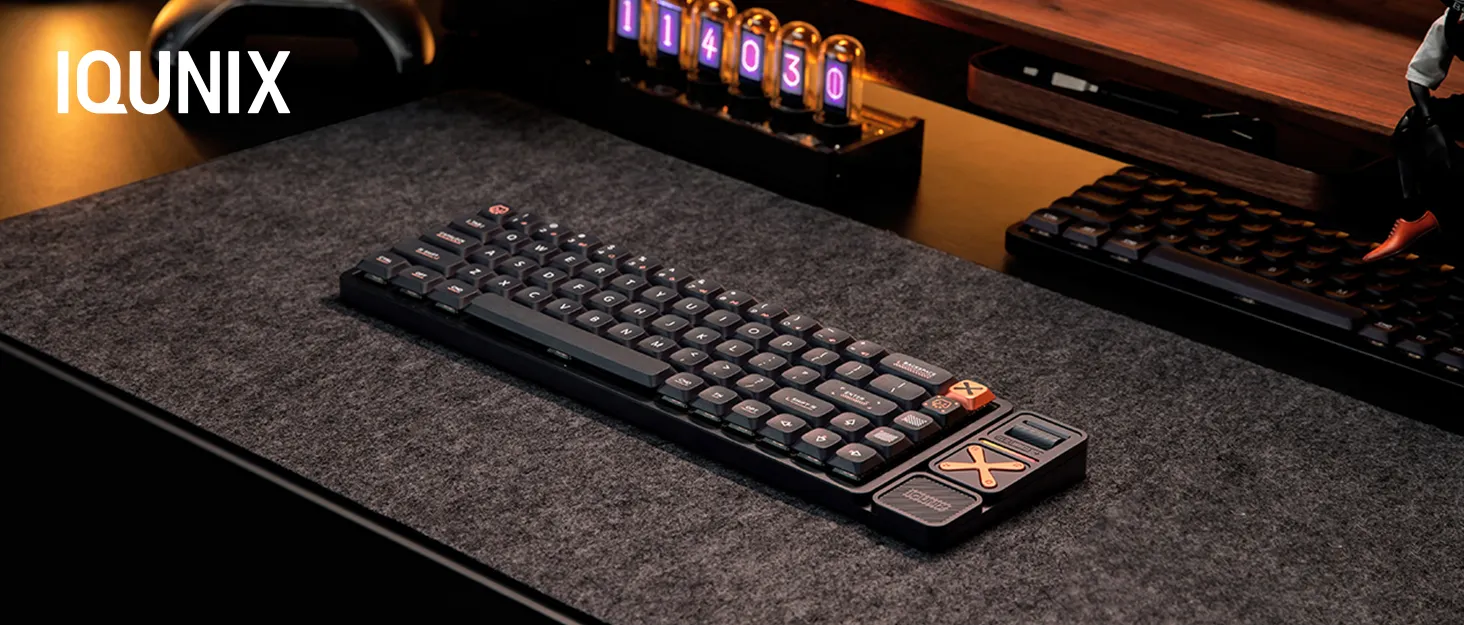
Bàn phím được trang bị khung nhôm gia công CNC, switch cơ cấu hình thấp có thể thay nóng và hệ thống đèn nền RGB. Pin dung lượng 4.000mAh hỗ trợ sử dụng không dây, trong khi kết nối USB-C cho phép chuyển sang chế độ có dây khi cần thiết.
1.1. Những tính năng nổi bật của IQUNIX Magi96
- Bố cục 100 phím: Tích hợp hàng phím chức năng, cụm phím điều hướng và bàn phím số riêng biệt.
- Ba chế độ kết nối: Hỗ trợ USB-C có dây, không dây 2.4GHz và Bluetooth.
- Thiết kế cấu hình thấp: Chiều cao mặt trước khoảng 11mm theo tài liệu hướng dẫn, giúp bàn phím có kiểu dáng mỏng gọn.
- Khung nhôm gia công CNC: Mang đến kết cấu chắc chắn và vẻ ngoài cao cấp.
- Switch Hot-Swap: Cho phép tháo và thay switch tương thích mà không cần hàn.
- Đèn nền RGB: Hỗ trợ tùy chỉnh hiệu ứng và độ sáng thông qua các tổ hợp phím phù hợp.
- Pin 4.000mAh: Thời lượng sử dụng được công bố lên đến 500 giờ khi tắt đèn nền.
- Hỗ trợ phần mềm VIA: Cho phép tùy chỉnh chức năng phím, gán lại phím và thiết lập macro khi sử dụng đúng cấu hình tương thích.
2. Hướng Dẫn Sử Dụng Bàn Phím IQUNIX Magi96 Lần Đầu
Trước khi sử dụng, bạn nên kiểm tra phụ kiện, sạc pin và lựa chọn phương thức kết nối phù hợp với thiết bị của mình.
2.1. Kiểm tra phụ kiện trong hộp
Theo tài liệu hướng dẫn sử dụng được cung cấp, bộ phụ kiện IQUNIX Magi96 bao gồm:
- Bàn phím IQUNIX Magi96.
- Cáp USB-C.
- Dụng cụ tháo switch và keycap.
- Bộ keycap PC bổ sung để tùy chỉnh.
- Hai keycap nhôm trang trí theo chủ đề.
Số lượng và loại phụ kiện thực tế có thể khác nhau tùy phiên bản hoặc cấu hình sản phẩm. Bạn nên kiểm tra hộp sản phẩm khi nhận hàng.
2.2. Sạc pin trước khi sử dụng
Bàn phím cơ IQUNIX Magi96 sử dụng pin sạc dung lượng 4.000mAh.
Để sạc bàn phím, hãy thực hiện theo các bước sau:
- Chuẩn bị cáp USB-C đi kèm.
- Kết nối một đầu cáp với cổng USB-C trên bàn phím.
- Kết nối đầu còn lại với cổng USB trên máy tính hoặc nguồn điện USB tương thích.
- Để bàn phím sạc trước khi sử dụng không dây.
Khi cần sử dụng liên tục trong thời gian dài, bạn cũng có thể kết nối bàn phím trực tiếp với máy tính thông qua cáp USB-C.
Lưu ý: Tài liệu được cung cấp không nêu thời gian sạc đầy cụ thể hoặc quy ước đèn báo sạc chi tiết. Vì vậy, hãy tham khảo hướng dẫn chính thức dành cho đúng phiên bản Magi96 nếu cần xác định chính xác trạng thái sạc.
3. Hướng Dẫn Kết Nối Bàn Phím IQUNIX Magi96 Với Máy Tính
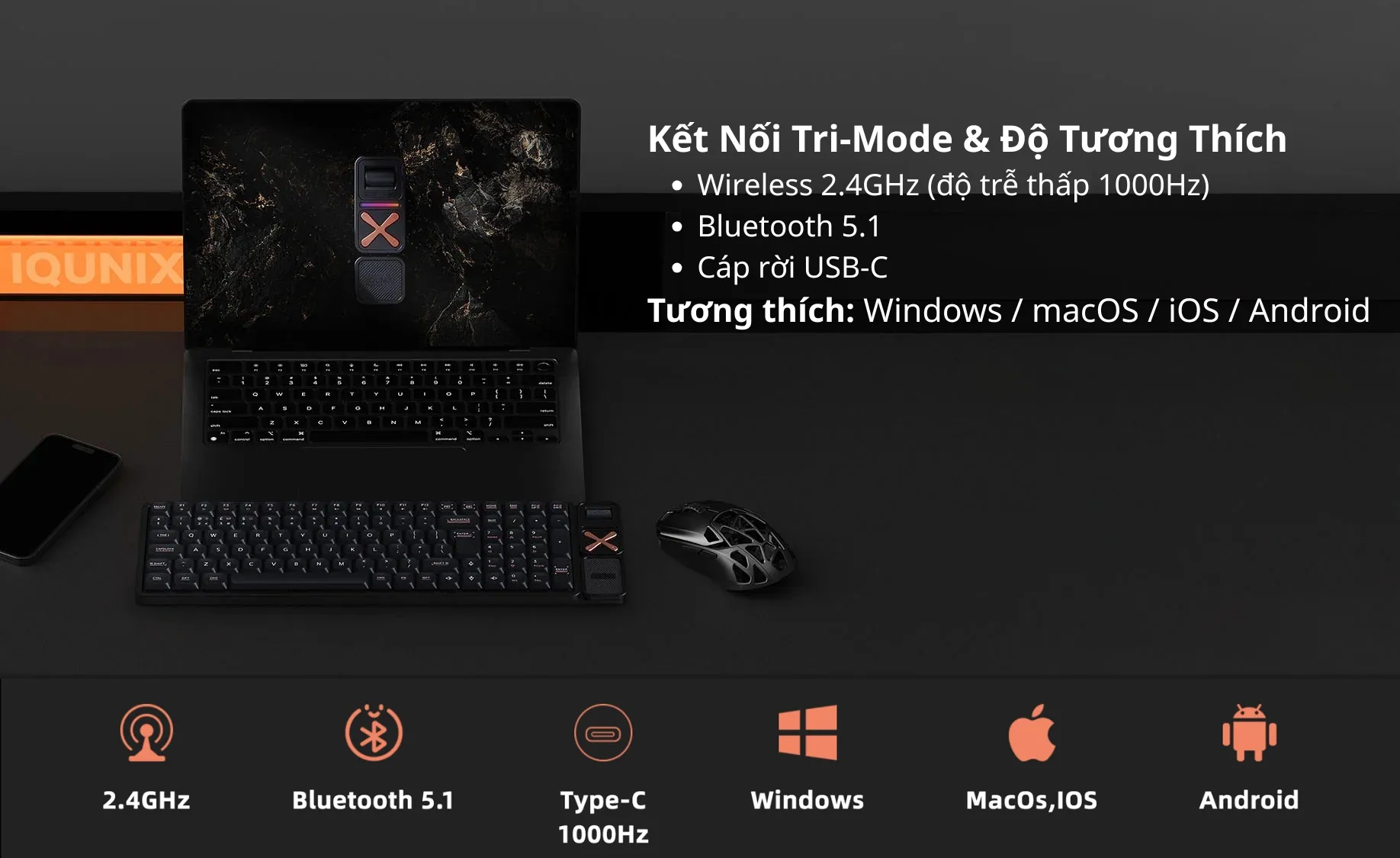
IQUNIX Magi96 hỗ trợ ba phương thức kết nối gồm USB-C, không dây 2.4GHz và Bluetooth. Mỗi phương thức có đặc điểm riêng, phù hợp với từng nhu cầu sử dụng.
3.1. Kết nối bàn phím IQUNIX Magi96 bằng USB-C
Kết nối có dây phù hợp khi bạn muốn sử dụng bàn phím liên tục hoặc ưu tiên kết nối ổn định.
Cách thực hiện:
- Cắm cáp USB-C vào cổng kết nối trên bàn phím.
- Cắm đầu còn lại vào cổng USB tương thích trên máy tính.
- Chuyển bàn phím sang chế độ kết nối có dây nếu thiết bị yêu cầu lựa chọn chế độ.
- Chờ máy tính nhận diện bàn phím rồi kiểm tra khả năng nhập liệu.
Theo tài liệu hướng dẫn, chế độ USB-C có tần số phản hồi 1.000Hz.
3.2. Kết nối không dây 2.4GHz
Chế độ 2.4GHz sử dụng đầu thu USB đi kèm, phù hợp với người dùng muốn giảm dây kết nối trên bàn làm việc.
Cách kết nối:
- Cắm đầu thu USB 2.4GHz vào cổng USB trên máy tính.
- Chuyển bàn phím sang chế độ không dây 2.4GHz bằng công tắc tương ứng trên thiết bị.
- Chờ bàn phím kết nối với đầu thu.
- Thử gõ một vài ký tự để kiểm tra khả năng hoạt động.
Chế độ 2.4GHz được tài liệu công bố có tần số phản hồi 1.000Hz.
Nếu bàn phím không kết nối, hãy kiểm tra pin, vị trí đầu thu và chế độ kết nối đã chọn.
3.3. Kết nối Bluetooth với laptop hoặc thiết bị tương thích
Bluetooth là lựa chọn phù hợp khi bạn muốn sử dụng bàn phím mà không cần cắm đầu thu USB.
Thực hiện theo các bước sau:
- Chuyển bàn phím sang chế độ Bluetooth.
- Mở phần cài đặt Bluetooth trên máy tính hoặc thiết bị cần kết nối.
- Bật Bluetooth và tìm kiếm thiết bị mới.
- Chọn IQUNIX Magi96 trong danh sách thiết bị khả dụng.
- Hoàn tất ghép nối theo hướng dẫn hiển thị trên thiết bị.
- Kiểm tra khả năng nhập liệu sau khi kết nối thành công.
Theo tài liệu gốc, Bluetooth hoạt động ở tần số phản hồi 125Hz.
Nếu thiết bị không xuất hiện trong danh sách, hãy kiểm tra chế độ kết nối trên bàn phím và thử tìm kiếm lại.
3.4. So Sánh Ba Chế Độ Kết Nối Trên IQUNIX Magi 96
| Phương thức | Cách kết nối | Tần số phản hồi theo tài liệu | Đặc điểm |
|---|---|---|---|
| USB-C | Kết nối bằng cáp | 1.000Hz | Sử dụng có dây, phù hợp khi làm việc liên tục |
| Không dây 2.4GHz | Sử dụng đầu thu USB | 1.000Hz | Kết nối không dây qua đầu thu |
| Bluetooth | Ghép nối qua Bluetooth | 125Hz | Không cần cáp hoặc đầu thu USB |
Nên chọn chế độ nào?
- Chọn USB-C nếu bạn ưu tiên sử dụng có dây.
- Chọn 2.4GHz nếu muốn sử dụng không dây qua đầu thu USB.
- Chọn Bluetooth nếu thiết bị hỗ trợ Bluetooth và bạn muốn hạn chế sử dụng cổng USB.
Tần số phản hồi là thông số kỹ thuật của kết nối, không phải tốc độ gõ phím thực tế của người dùng.
4. Hướng Dẫn Sử Dụng Các Phím Chức Năng Trên IQUNIX Magi96
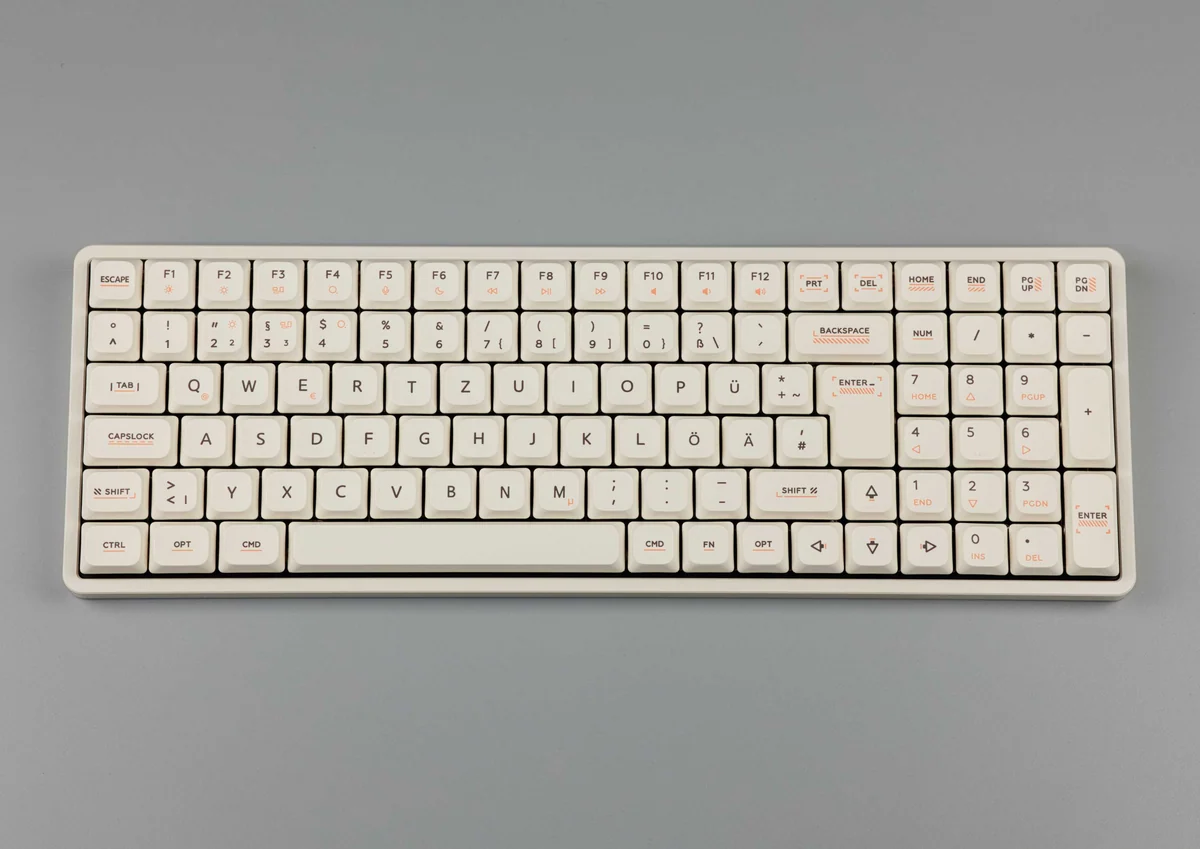
IQUNIX Magi96 có bố cục 100 phím, tích hợp hàng phím chức năng, cụm phím điều hướng và bàn phím số. Ngoài chức năng nhập liệu thông thường, một số phím có thể đảm nhiệm các chức năng bổ sung thông qua tổ hợp với phím Fn.
4.1. Sử dụng phím Fn
Phím Fn (Function) được sử dụng để kích hoạt các chức năng phụ được thiết lập trên bàn phím.
Tùy theo ký hiệu trên keycap và cấu hình của thiết bị, tổ hợp Fn có thể được sử dụng để điều khiển một số chức năng như:
- Chức năng phụ của hàng phím F1–F12.
- Điều khiển đèn nền RGB.
- Điều chỉnh một số thiết lập được hỗ trợ trên bàn phím.
Để sử dụng chính xác, hãy kiểm tra các ký hiệu in trên keycap và hướng dẫn chính thức dành cho Magi96.
Lưu ý: Tài liệu PDF được cung cấp không liệt kê đầy đủ từng tổ hợp Fn cụ thể. Do đó, không nên áp dụng tổ hợp phím của model IQUNIX khác nếu chưa xác nhận khả năng tương thích.
4.2. Sử dụng cụm phím điều hướng
Bố cục Magi96 tích hợp các phím điều hướng phổ biến:
- Home: Di chuyển đến đầu dòng hoặc vị trí đầu tùy ứng dụng.
- End: Di chuyển đến cuối dòng hoặc vị trí cuối tùy ứng dụng.
- Page Up: Di chuyển lên một trang hoặc một vùng nội dung.
- Page Down: Di chuyển xuống một trang hoặc một vùng nội dung.
- Insert: Thực hiện chức năng chèn hoặc chuyển đổi chế độ nhập trong những ứng dụng hỗ trợ.
- Delete: Xóa ký tự hoặc nội dung được chọn.
Chức năng thực tế có thể thay đổi tùy hệ điều hành và ứng dụng đang sử dụng.
4.3. Sử dụng bàn phím số
Cụm phím số riêng biệt giúp người dùng nhập số liệu thuận tiện hơn khi làm việc với bảng tính, phần mềm kế toán hoặc các ứng dụng văn phòng.
Nếu bàn phím số không hoạt động theo mong muốn, hãy kiểm tra trạng thái Num Lock và thiết lập bàn phím trong hệ điều hành.
5. Hướng Dẫn Tùy Chỉnh Đèn Nền RGB Trên IQUNIX Magi96
IQUNIX Magi96 được trang bị hệ thống đèn nền RGB, cho phép người dùng điều chỉnh hiệu ứng ánh sáng theo sở thích.
5.1. Cách điều chỉnh đèn nền
Các bước cơ bản:
- Bật bàn phím và kiểm tra trạng thái đèn nền.
- Xác định các ký hiệu điều khiển ánh sáng trên keycap.
- Sử dụng tổ hợp phím Fn hoặc phím điều khiển đèn chuyên dụng nếu có.
- Điều chỉnh độ sáng và chuyển đổi hiệu ứng theo các chức năng được hỗ trợ.
- Kiểm tra kết quả sau mỗi lần thay đổi.
Một số thiết lập có thể khác nhau tùy phiên bản bàn phím hoặc cấu hình firmware.
5.2. Cách xử lý khi đèn RGB không sáng
Nếu đèn nền không hoạt động, bạn nên kiểm tra:
- Đèn nền có đang bị tắt hay không.
- Độ sáng có được đặt ở mức thấp nhất hay không.
- Tổ hợp phím điều khiển RGB có được sử dụng đúng cách hay không.
- Bàn phím có đang hoạt động bình thường hay không.
Nếu đã kiểm tra nhưng đèn nền vẫn không sáng, hãy tham khảo hướng dẫn hỗ trợ chính thức hoặc liên hệ bộ phận hỗ trợ IQUNIX.
6. Hướng Dẫn Tùy Chỉnh IQUNIX Magi96 Bằng Phần Mềm VIA
VIA là phần mềm hỗ trợ tùy chỉnh bàn phím tương thích, cho phép người dùng thay đổi chức năng phím và thiết lập macro.
Đối với IQUNIX Magi96, tài liệu hướng dẫn đề cập đến khả năng tùy chỉnh thông qua VIA. Tuy nhiên, việc nhận diện bàn phím còn phụ thuộc vào phiên bản, cấu hình và tệp JSON tương ứng.
6.1. VIA hỗ trợ những tính năng nào?
Khi bàn phím và cấu hình tương thích được nhận diện thành công, VIA có thể hỗ trợ:
- Remap phím: Thay đổi chức năng của các phím được hỗ trợ.
- Tạo macro: Thiết lập chuỗi thao tác để thực hiện các tác vụ lặp lại.
- Cá nhân hóa bố cục: Điều chỉnh chức năng phím theo nhu cầu làm việc.
- Tùy chỉnh RGB: Điều chỉnh những thiết lập ánh sáng được phần mềm và firmware hỗ trợ.
Các chức năng khả dụng có thể khác nhau tùy cấu hình bàn phím.
6.2. Cách kết nối IQUNIX Magi96 với VIA
Thực hiện theo trình tự sau:
Bước 1: Truy cập trang hỗ trợ IQUNIX
Mở trang hướng dẫn và phần mềm chính thức:
https://iqunix.com/pages/iqunix-super-custom-keyboard-kit-user-guide
Bước 2: Tìm đúng model Magi96
Chọn mục dành cho Magi75/75 Pro và Magi96/96 Pro, sau đó tìm đúng tài liệu hoặc tệp cấu hình Magi96 tương ứng.
Cần chú ý phân biệt phiên bản ANSI và ISO, cũng như cấu hình USB hoặc 2.4GHz nếu trang hỗ trợ cung cấp các tệp riêng.
Bước 3: Chuẩn bị phần mềm và cấu hình
Truy cập trang VIA:
Chuẩn bị phần mềm hoặc cấu hình tương thích theo hướng dẫn chính thức dành cho model của bạn.
Bước 4: Kết nối bàn phím bằng USB-C
Kết nối Magi96 với máy tính thông qua cáp USB-C để thực hiện quá trình nhận diện và tùy chỉnh.
Bước 5: Kiểm tra khả năng nhận diện
Mở VIA và kiểm tra xem bàn phím có xuất hiện hay không. Nếu được nhận diện, bạn có thể tiến hành tùy chỉnh các chức năng được hỗ trợ.
6.3. Khắc phục lỗi VIA không nhận diện IQUNIX Magi96
Nếu VIA không nhận diện bàn phím, hãy thử các biện pháp sau:
- Kiểm tra cáp USB-C và cổng kết nối.
- Đảm bảo bàn phím đang ở chế độ có dây khi thực hiện thiết lập theo hướng dẫn.
- Kiểm tra phiên bản phần mềm đang sử dụng.
- Xác nhận đã chọn đúng tệp JSON dành cho Magi96 và đúng biến thể bàn phím.
- Truy cập trang hỗ trợ chính thức của IQUNIX để tìm firmware hoặc cấu hình mới nhất.
Không nên sử dụng tệp JSON của Magi75 hoặc một model khác thay cho Magi96 nếu chưa xác nhận tính tương thích.
7. Hướng Dẫn Thay Switch Hot-Swap Trên IQUNIX Magi96
Một trong những tính năng được đề cập trong tài liệu của IQUNIX Magi96 là switch Hot-Swap. Tính năng này cho phép thay switch tương thích mà không cần hàn.
7.1. Chuẩn bị trước khi thay switch
Trước khi thực hiện, bạn cần:
- Dụng cụ tháo switch tương thích.
- Switch thay thế tương thích với Magi96.
- Bề mặt làm việc sạch sẽ, đủ ánh sáng.
Hãy ngắt kết nối bàn phím khỏi nguồn điện và máy tính trước khi tháo switch.
7.2. Các bước tháo và lắp switch
Bước 1: Ngắt kết nối bàn phím
- Rút cáp USB-C và tắt bàn phím trước khi thao tác.
Bước 2: Tháo keycap nếu cần
- Sử dụng dụng cụ tháo keycap để tiếp cận switch cần thay.
Bước 3: Tháo switch cũ
- Sử dụng dụng cụ tháo switch đúng cách, thao tác nhẹ nhàng để tránh làm hỏng switch hoặc socket.
Bước 4: Căn chỉnh switch mới
- Kiểm tra chân tiếp xúc và căn chỉnh chính xác với socket trước khi lắp.
Bước 5: Lắp switch
- Nhấn nhẹ và đều để đưa switch vào vị trí. Không cố ép nếu switch chưa khớp.
Bước 6: Kiểm tra hoạt động
- Sau khi hoàn tất, kết nối lại bàn phím và kiểm tra phím vừa thay.
Lưu ý quan trọng: Không phải mọi switch cơ cấu hình thấp đều tương thích với nhau. Hãy xác nhận loại switch và cấu trúc chân tiếp xúc được Magi96 hỗ trợ trước khi mua switch thay thế.
8. Hướng Dẫn Quản Lý Pin Và Kéo Dài Thời Lượng Sử Dụng
IQUNIX Magi96 được trang bị pin sạc 4.000mAh. Theo tài liệu hướng dẫn, thời lượng sử dụng có thể đạt đến 500 giờ khi tắt đèn nền.
Thời lượng thực tế có thể thay đổi tùy chế độ kết nối, hiệu ứng RGB và điều kiện sử dụng.
8.1. Mẹo tiết kiệm pin
Để kéo dài thời gian sử dụng giữa các lần sạc, bạn có thể:
- Tắt bàn phím khi không sử dụng trong thời gian dài.
- Tắt đèn nền RGB khi không cần thiết.
- Ưu tiên chế độ sử dụng phù hợp với nhu cầu.
- Theo dõi trạng thái pin và sạc khi cần.
- Sử dụng cáp USB-C khi cần làm việc liên tục.
8.2. Nhận biết tình trạng pin yếu
Theo tài liệu hướng dẫn, bàn phím có thể báo pin yếu thông qua đèn LED nhấp nháy.
Khi nhận thấy tín hiệu này, hãy kết nối bàn phím với nguồn điện USB bằng cáp USB-C.
Nếu bàn phím không hoạt động sau khi sạc, hãy kiểm tra lại cáp, nguồn điện và chế độ kết nối.
9. Hướng Dẫn Vệ Sinh Và Bảo Dưỡng Bàn Phím IQUNIX Magi96
Vệ sinh định kỳ giúp hạn chế bụi bẩn tích tụ giữa các phím và duy trì tình trạng sử dụng của bàn phím.
9.1. Cách vệ sinh keycap và khung bàn phím
- Ngắt kết nối bàn phím khỏi tất cả nguồn điện.
- Sử dụng khăn mềm, không xơ để lau bề mặt keycap và khung nhôm.
- Nếu cần, làm ẩm nhẹ khăn bằng nước hoặc dung dịch vệ sinh dịu nhẹ phù hợp.
- Sử dụng khí nén để loại bỏ bụi bẩn giữa các keycap.
- Nếu cần vệ sinh sâu hơn, tháo keycap bằng dụng cụ phù hợp.
- Đảm bảo các bộ phận đã khô hoàn toàn trước khi kết nối và sử dụng lại.
Không đổ trực tiếp chất lỏng lên bàn phím. Tránh hóa chất mạnh, dung môi không phù hợp và vật liệu có tính mài mòn.
9.2. Lưu ý khi thay keycap
Khi cần thay keycap, hãy sử dụng dụng cụ tháo keycap đi kèm và thao tác cẩn thận.
Nếu sử dụng bộ keycap thay thế, hãy kiểm tra khả năng tương thích với switch và cấu trúc bàn phím cấu hình thấp của Magi96.
10. Cách Khắc Phục Những Lỗi Thường Gặp Trên IQUNIX Magi96
Dưới đây là bảng hướng dẫn xử lý các sự cố cơ bản trên bàn phím cơ iqunix theo tài liệu sản phẩm.
| Sự cố | Nguyên nhân có thể gặp | Cách khắc phục |
|---|---|---|
| Bàn phím không phản hồi | Pin yếu, sai chế độ kết nối hoặc cáp chưa được cắm đúng | Sạc pin, kiểm tra chế độ và kết nối lại |
| Không kết nối được Bluetooth | Chưa ghép nối hoặc chưa chọn đúng thiết bị | Bật Bluetooth, tìm kiếm và chọn IQUNIX Magi96 |
| Kết nối 2.4GHz không ổn định | Đầu thu bị che khuất hoặc nhiễu sóng | Đưa đầu thu đến vị trí thông thoáng, giảm nguồn gây nhiễu |
| Đèn nền RGB không sáng | Đèn bị tắt hoặc độ sáng quá thấp | Kiểm tra và điều chỉnh tổ hợp phím RGB |
| Một phím không hoạt động | Switch lắp chưa đúng hoặc switch gặp sự cố | Ngắt kết nối, kiểm tra và lắp lại switch |
| VIA không nhận diện bàn phím | Thiếu cấu hình, sai tệp JSON hoặc phiên bản phần mềm không phù hợp | Kiểm tra phần mềm và tải đúng cấu hình từ IQUNIX |
| Gõ phím chưa thoải mái | Tư thế đặt tay chưa phù hợp | Điều chỉnh tư thế hoặc cân nhắc sử dụng kê tay cấu hình thấp |
Nếu các bước trên không giải quyết được sự cố, bạn nên tham khảo tài liệu chính thức hoặc liên hệ bộ phận hỗ trợ IQUNIX.
11. Thông Số Kỹ Thuật Bàn Phím IQUNIX Magi96
Bảng thông số dưới đây tổng hợp thông tin trong tài liệu hướng dẫn sử dụng PDF được cung cấp.
| Thông số | Chi tiết |
|---|---|
| Thương hiệu | IQUNIX |
| Model | Magi96 |
| Loại bàn phím | Bàn phím cơ không dây cấu hình thấp |
| Bố cục | 100 phím |
| Kết nối | USB-C, không dây 2.4GHz, Bluetooth |
| Tần số phản hồi USB-C | 1.000Hz |
| Tần số phản hồi 2.4GHz | 1.000Hz |
| Tần số phản hồi Bluetooth | 125Hz |
| Switch | Switch cơ cấu hình thấp tùy chỉnh, hỗ trợ Hot-Swap |
| Lực nhấn phím | 30–50gf |
| Hành trình trước | 1,2mm |
| Tổng hành trình | 2,8mm |
| Tuổi thọ switch | 50 triệu lần nhấn |
| Dung lượng pin | 4.000mAh |
| Thời lượng pin công bố | Lên đến 500 giờ khi tắt đèn nền |
| Đèn nền | RGB |
| Chất liệu khung | Nhôm gia công CNC |
| Kích thước theo tài liệu | 37,39 × 12,60 × 11,00cm |
| Chiều cao mặt trước | 11mm |
| Trọng lượng theo tài liệu | 1,77kg |
| Hệ điều hành tương thích theo tài liệu | Mac, Windows, Linux |
| Phần mềm tùy chỉnh | VIA, với cấu hình tương thích |
Lưu ý về thông số: Bảng trên được giữ theo tài liệu PDF đã cung cấp. Trước khi sử dụng cho trang bán hàng hoặc tài liệu công bố chính thức, bạn nên đối chiếu lại kích thước, trọng lượng và khả năng tương thích với đúng phiên bản Magi96 đang kinh doanh. Các phiên bản hoặc cấu hình khác nhau có thể có thông số khác biệt.
12. Câu Hỏi Thường Gặp Về Cách Sử Dụng IQUNIX Magi96
IQUNIX Magi96 có những chế độ kết nối nào?
Bàn phím IQUNIX Magi96 hỗ trợ ba chế độ kết nối: USB-C có dây, không dây 2.4GHz thông qua đầu thu USB và Bluetooth. Theo tài liệu hướng dẫn, hai chế độ USB-C và 2.4GHz có tần số phản hồi 1.000Hz, trong khi Bluetooth là 125Hz.
Cách kết nối IQUNIX Magi96 với máy tính như thế nào?
Bạn có thể kết nối bàn phím bằng cáp USB-C, sử dụng đầu thu USB 2.4GHz hoặc ghép nối Bluetooth. Hãy chuyển bàn phím sang đúng chế độ kết nối tương ứng và kiểm tra thiết bị đã được máy tính nhận diện.
IQUNIX Magi96 có thể thay switch không?
Có. Tài liệu hướng dẫn cho biết IQUNIX Magi96 hỗ trợ switch Hot-Swap, cho phép tháo và thay switch mà không cần hàn. Tuy nhiên, bạn cần chọn switch tương thích với cấu trúc bàn phím.
Làm thế nào để tùy chỉnh đèn RGB trên IQUNIX Magi96?
Bạn có thể sử dụng các tổ hợp phím điều khiển ánh sáng được hỗ trợ trên bàn phím. Hãy kiểm tra ký hiệu trên keycap và hướng dẫn chính thức để xác định tổ hợp phím chính xác cho phiên bản đang sử dụng.
IQUNIX Magi96 có hỗ trợ phần mềm VIA không?
Tài liệu hướng dẫn được cung cấp đề cập đến khả năng tùy chỉnh bằng VIA. Để sử dụng, hãy kiểm tra cấu hình tương thích dành cho Magi96 trên trang hỗ trợ IQUNIX. Nếu VIA không nhận diện bàn phím, hãy kiểm tra phiên bản phần mềm và tệp JSON phù hợp.
Pin IQUNIX Magi96 sử dụng được bao lâu?
Theo tài liệu hướng dẫn, pin 4.000mAh cho thời lượng sử dụng lên đến 500 giờ khi tắt đèn nền. Thời lượng thực tế có thể thay đổi tùy cách sử dụng và chế độ kết nối.
Làm thế nào khi IQUNIX Magi96 không kết nối được?
Trước tiên, hãy kiểm tra pin, công tắc chế độ kết nối, cáp USB-C hoặc đầu thu 2.4GHz. Nếu dùng Bluetooth, hãy kiểm tra trạng thái ghép nối và chọn đúng thiết bị. Nếu sự cố vẫn tiếp diễn, hãy tham khảo hướng dẫn hỗ trợ chính thức.
IQUNIX Magi96 tương thích với hệ điều hành nào?
Tài liệu PDF được cung cấp liệt kê Mac, Windows và Linux. Bạn nên kiểm tra khả năng tương thích với thiết bị và hệ điều hành cụ thể nếu cần sử dụng các chức năng tùy chỉnh nâng cao.
13. Kết Luận
Với bố cục 100 phím, thiết kế cấu hình thấp, khung nhôm gia công CNC, pin 4.000mAh và ba phương thức kết nối, IQUNIX Magi96 cung cấp nhiều lựa chọn cho người dùng cần một bàn phím cơ phục vụ công việc và sử dụng máy tính hằng ngày.
Nắm rõ hướng dẫn sử dụng Bàn Phím IQUNIX Magi96 sẽ giúp bạn thiết lập kết nối đúng cách, tận dụng các chức năng phím, tùy chỉnh đèn nền RGB, quản lý pin và xử lý những sự cố thường gặp. Nếu muốn cá nhân hóa sâu hơn, bạn có thể tìm hiểu thêm về VIA và lựa chọn đúng cấu hình hỗ trợ dành cho model đang sử dụng.
Để đảm bảo bàn phím hoạt động ổn định, hãy tuân thủ hướng dẫn vệ sinh, lựa chọn switch tương thích và tham khảo tài liệu chính thức của IQUNIX khi cần thiết.