
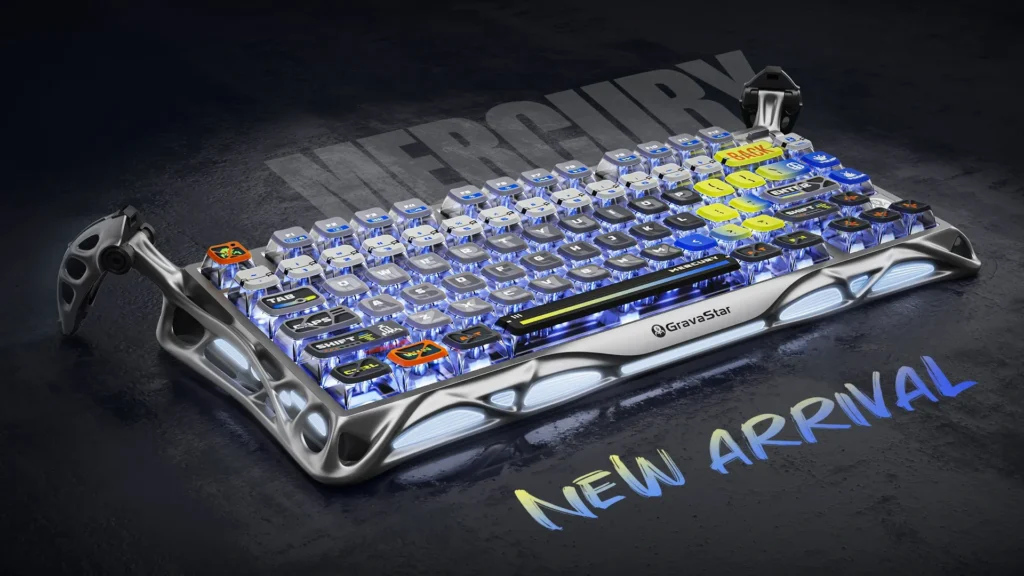
Thông Tin Về Bàn Phím Cơ Gaming GravaStar Mercury K1 Pro
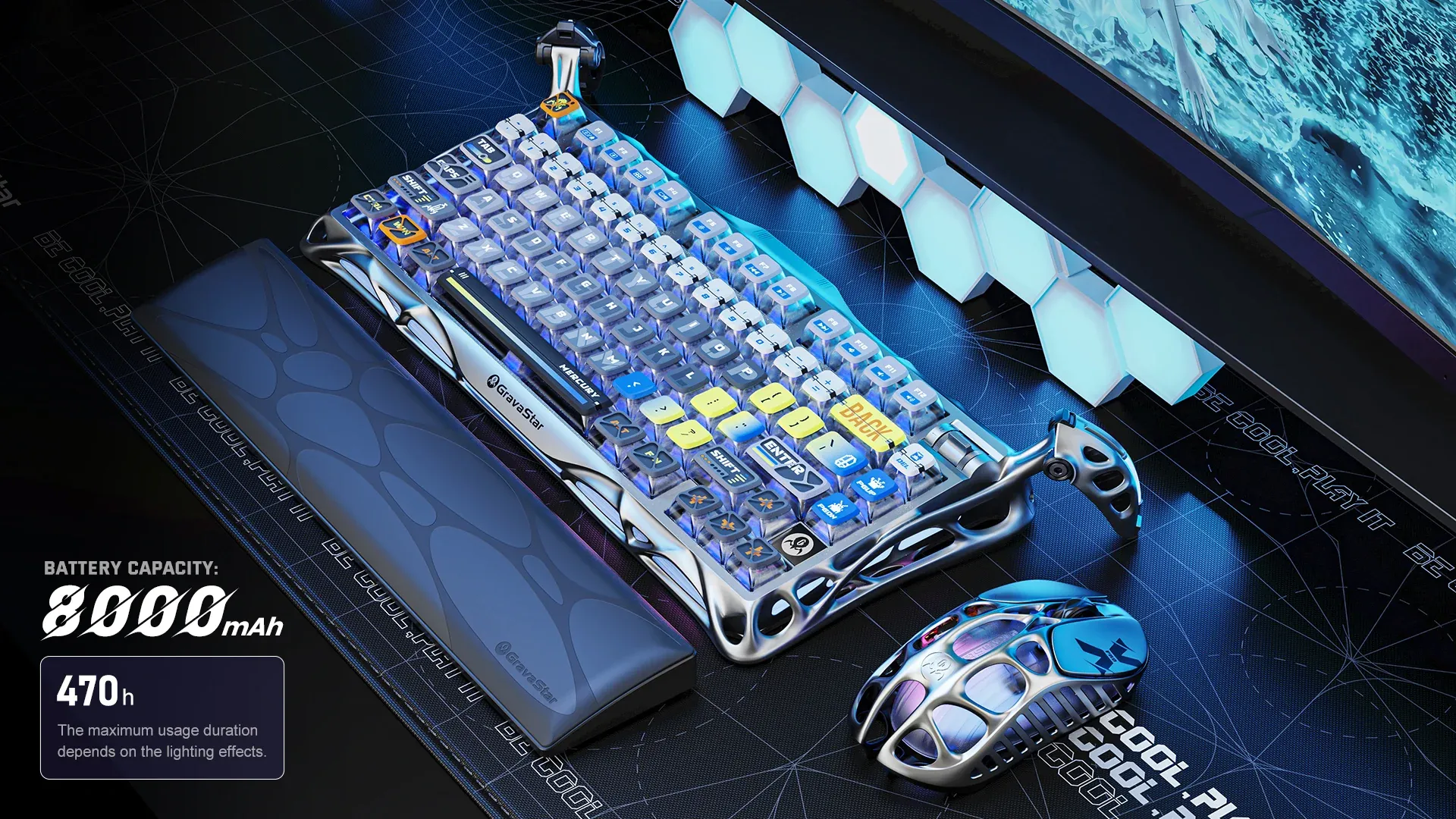
Thông số kỹ thuật Bàn Phím Cơ Gaming GravaStar Mercury K1 Pro
- Đèn chiếu sáng xung quanh ba phía ở hai bên
- ánh sáng môi trường RGB
- Núm xoay đa phương tiện để điều chỉnh âm lượng
- Đèn báo Caps Lock (Chữ thường – Hiệu ứng RGB chuyển động, Chữ hoa – Ánh sáng trắng liên tục)
- Phương thức kết nối: Bluetooth (BT3.0/BLE5.0) và có dây
- Chuyển đổi chế độ hệ điều hành cho Windows và Mac
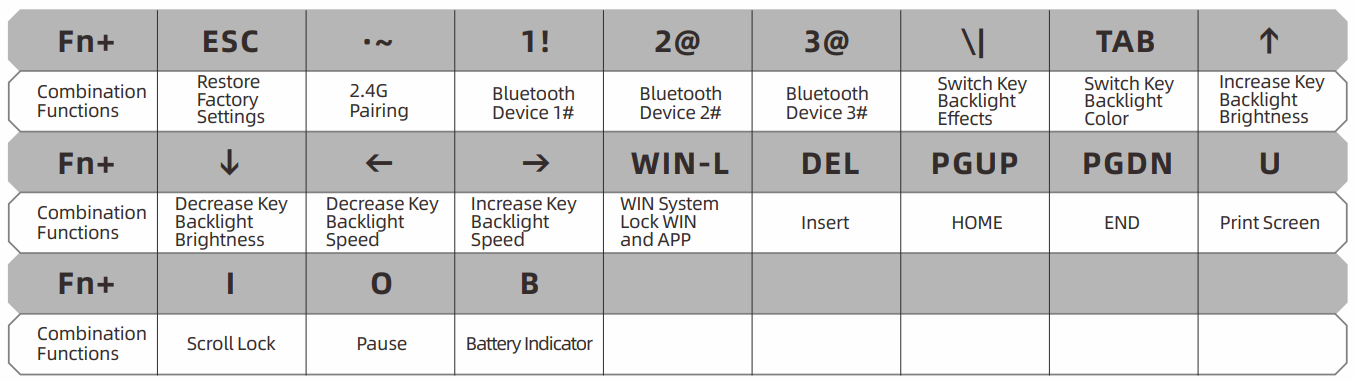
- Hướng dẫn phím tắt cho các chức năng khác nhau
- Chỉ báo pin
- Hiệu ứng ánh sáng cho đèn nền chính và ánh sáng môi trường
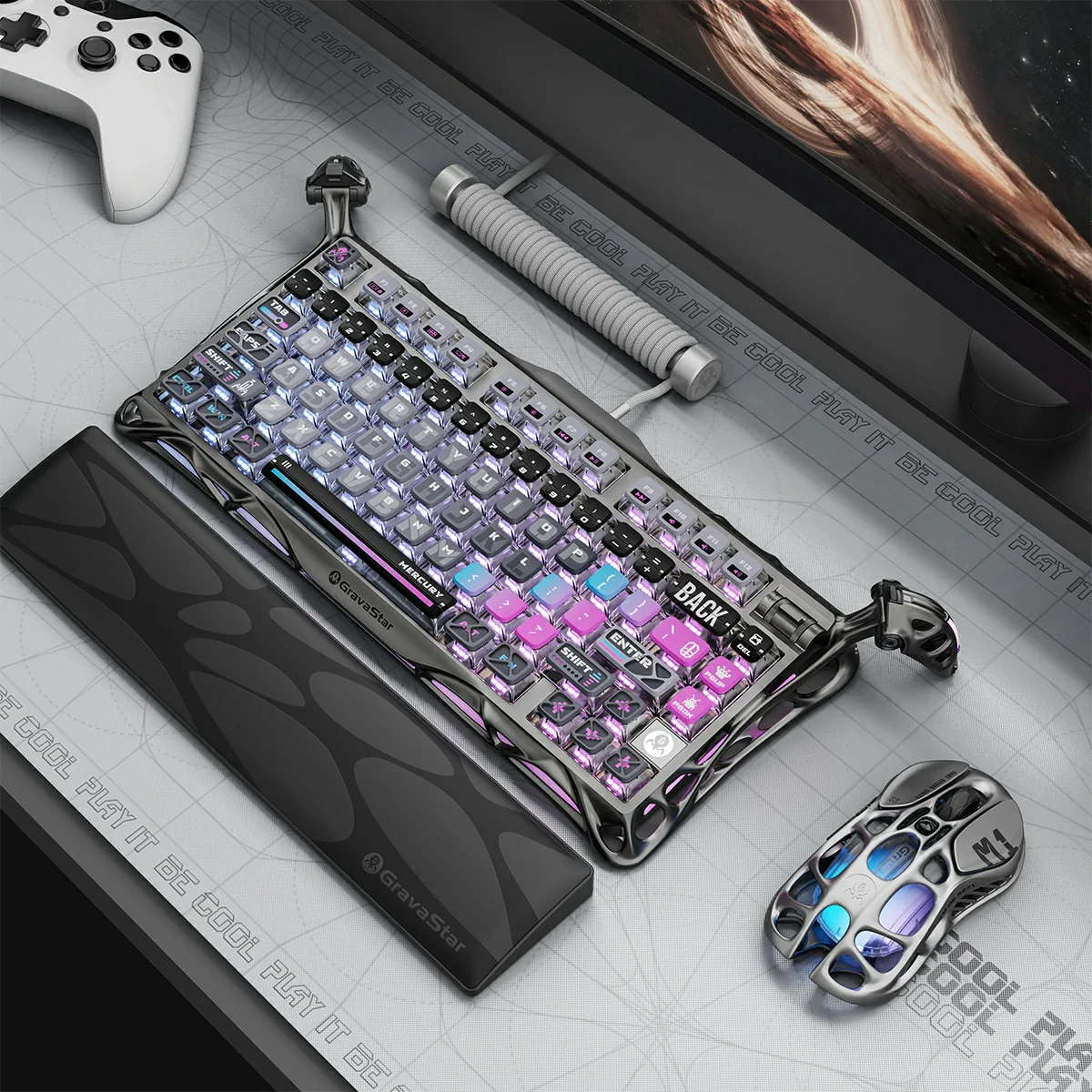
Phương thức kết nối của GravaStar MERCURY K1 PRO
Để kết nối bàn phím qua Bluetooth:
- Gạt công tắc bên trái sang chế độ Bluetooth BT3.0/BLE5.0
- Tên thiết bị: K1_3.0/K1_5.0
- Có thể kết nối đồng thời tối đa 3 thiết bị.
Để kết nối qua chế độ có dây:
- Gạt công tắc bên trái sang chế độ có dây.
- Đèn trắng trên bàn phím số 4 phím sẽ sáng trong 3 giây.
Chuyển đổi chế độ hệ điều hành thông quan bàn phím GravaStar MERCURY K1 PRO
- Đối với Windows:
Sử dụng các phím WIN, LEFT WIN, LEFT ALT, RIGHT ALT để chuyển đổi chế độ. - Đối với máy Mac:
Sử dụng các phím Option TRÁI, Command TRÁI, Command PHẢI để chuyển đổi chế độ.
Câu hỏi thường gặp khi sử dụng
- Làm thế nào để khôi phục cài đặt gốc cho bàn phím?
- Để khôi phục cài đặt gốc, hãy nhấn tổ hợp phím ESC cùng với các phím chức năng khác.
- Làm thế nào để điều chỉnh độ sáng đèn nền phím?
- Để giảm độ sáng đèn nền phím, hãy sử dụng tổ hợp phím chức năng với phím I. Để tăng độ sáng, hãy sử dụng tổ hợp phím chức năng với phím O.
Thông Số Kỹ Thuật Bàn Phím Cơ Gaming GravaStar Mercury K1 Pro
Bố cục (Layout): 75% (79 phím + Núm xoay âm lượng đa năng).
Loại công tắc bàn phím: Công tắc cơ học
Phiên bản Bluetooth: V5.0
Tên Bluetooth: K1 PRO
Khoảng cách không dây: >10 mét
Dung lượng pin: 8000mAh
Thời lượng pin:
- Khoảng 33 giờ (hiệu ứng ánh sáng mặc định)
- Khoảng 666 giờ (với tất cả đèn tắt)
Đầu vào: DC 5V~1200mA
Thời gian sạc: Khoảng 10 giờ
Loại giao diện: Type-C
Kích thước sản phẩm: 415*187.6*57.6mm
Trọng lượng sản phẩm: 1,18KG
Hệ điều hành hỗ trợ: Windows XP trở lên / Mac
Chức Năng Trên Bàn Phím:
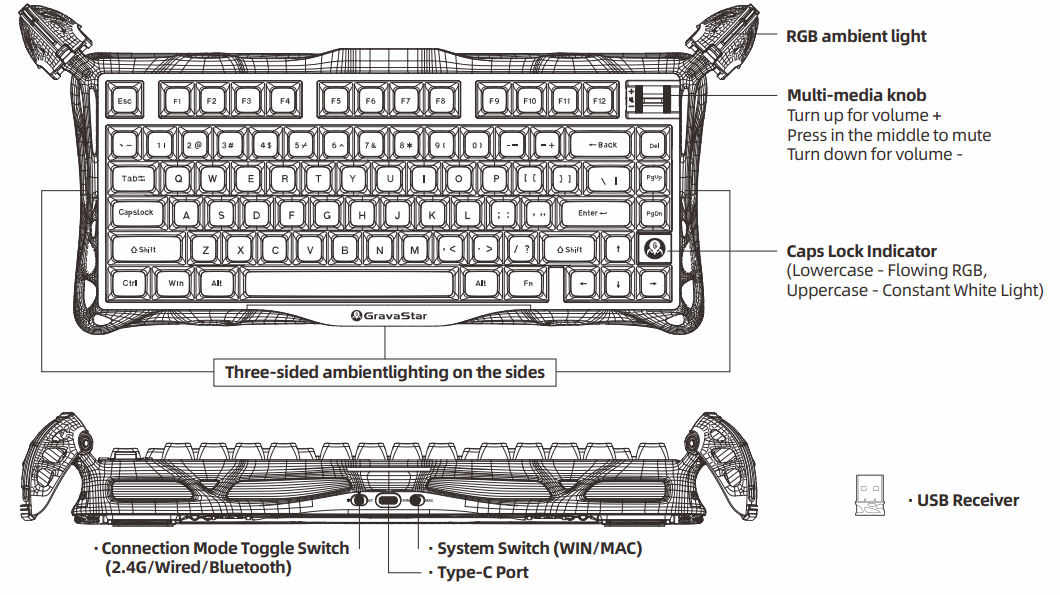
Phương thức kết nối của Bàn Phím Cơ Gaming GravaStar Mercury K1 Pro
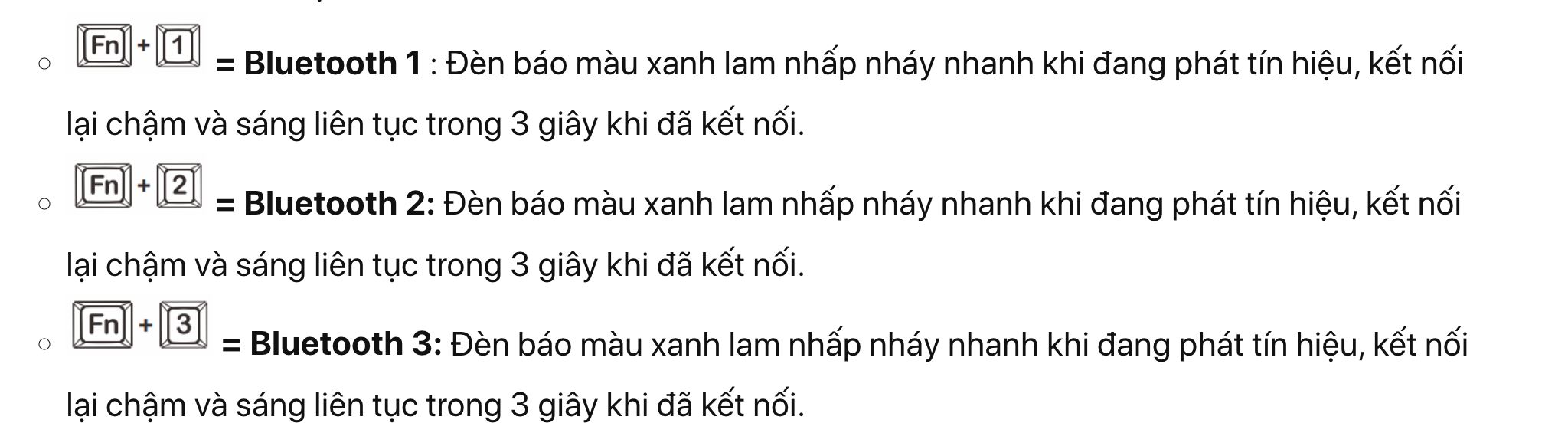
- Fn + Phím WIN trái = Khóa/Mở khóa phím WIN trái (khi WIN bị khóa, đèn báo WIN vẫn sáng; không bị khóa trên hệ thống Android/MAC/IOS).
- Khi chuyển sang hệ thống Mac, vị trí của phím WIN trái/ALT trái sẽ bị hoán đổi (phím WIN không bị khóa). Khi chuyển sang hệ thống Mac/IOS, vị trí các phím sẽ bị hoán đổi (phím WIN không bị khóa) như hình minh họa:

Hướng dẫn phím tắt:
(Hãy đảm bảo công tắc bên trái được đặt ở chế độ tương ứng FN+`~/1/2/3 để kích hoạt ghép nối)
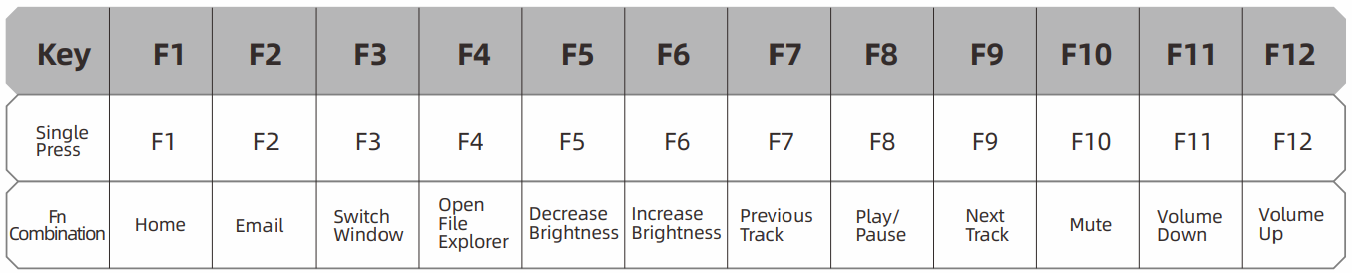
- Hệ điều hành Windows: (Chức năng nhấn phím F đơn và chức năng kết hợp phím FN với phím F)
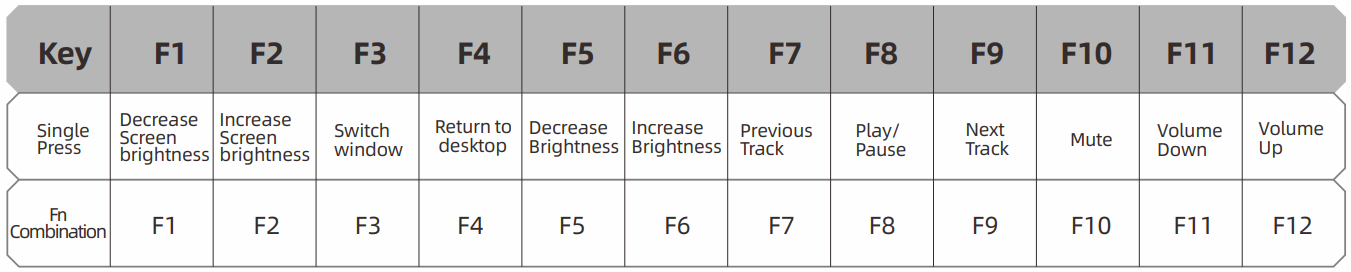
- Hệ thống Mac: (Chức năng đơn phím F và chức năng kết hợp phím FN)
Hiệu ứng ánh sáng trên Bàn Phím Cơ Gaming GravaStar Mercury K1 Pro
Hiệu ứng đèn nền phím:
Tổ hợp phím Fn + “|” = Chuyển đổi giữa 13 loại hiệu ứng đèn nền RGB: Sóng (hiệu ứng mặc định sau khi khởi động lại), Theo bóng, Sóng sin, Cối xay gió quay, Thác nước nhiều màu sắc, Hoa nở rộ, Chế độ chơi game, Chế độ tắt đèn liên tục, Cầu vồng mộng mơ, Kích hoạt tức thì, Hiệu ứng gợn sóng phím, Bầu trời đầy sao.

Hiệu ứng ánh sáng xung quanh Bàn Phím Cơ Gaming GravaStar Mercury K1 Pro
Các hiệu ứng đèn nền chính:
Fn + Shift phải = Chuyển đổi chế độ ánh sáng xung quanh. Có 5 hiệu ứng ánh sáng: ánh sáng đơn sắc ổn định (hiệu ứng ánh sáng mặc định), ánh sáng đơn sắc nhấp nháy, ánh sáng chạy, luồng màu sắc và đổi màu cầu vồng.
Trong đó, ánh sáng đơn sắc nhấp nháy, ánh sáng đơn sắc ổn định và ánh sáng chạy có thể chuyển đổi màu sắc, bao gồm trắng, đỏ, xanh lá cây, xanh dương, vàng, tím và xanh lam.

Hiển thị pin của Bàn Phím Cơ Gaming GravaStar Mercury K1 Pro
Nhấn và giữ Fn + B để kiểm tra. 1~0 hiển thị mức pin: tất cả đèn xanh khi sạc đầy, đèn xanh sẽ giảm dần khi pin yếu, nếu pin <30% thì đèn 1-3 chuyển sang đỏ, nếu pin ≥30% thì đèn 1-0 vẫn xanh. Thả ra để khôi phục hiệu ứng đèn.
- Khi pin yếu, phím FN sẽ nhấp nháy màu đỏ. Trong khi sạc, phím FN sẽ sáng màu đỏ liên tục và tắt khi sạc đầy.
- Trạng thái pin có thể được hiển thị trên máy tính khi kết nối qua Bluetooth.
Khôi phục cài đặt gốc của Bàn Phím Cơ Gaming GravaStar Mercury K1 Pro
Nhấn và giữ tổ hợp phím Fn + Esc trong ba giây để khôi phục cài đặt mặc định. Các thiết bị Bluetooth đã kết nối trước đó sẽ vẫn được lưu.
Tải xuống phần mềm của GravaStar Mercury K1 Pro
Để tải xuống trình điều khiển, vui lòng truy cập gravastar.com để lấy liên kết tải xuống.
Bạn có thể thiết lập các chức năng phím ưa thích, tổ hợp phím, hiệu ứng đèn nền, v.v., thông qua phần mềm trình điều khiển.
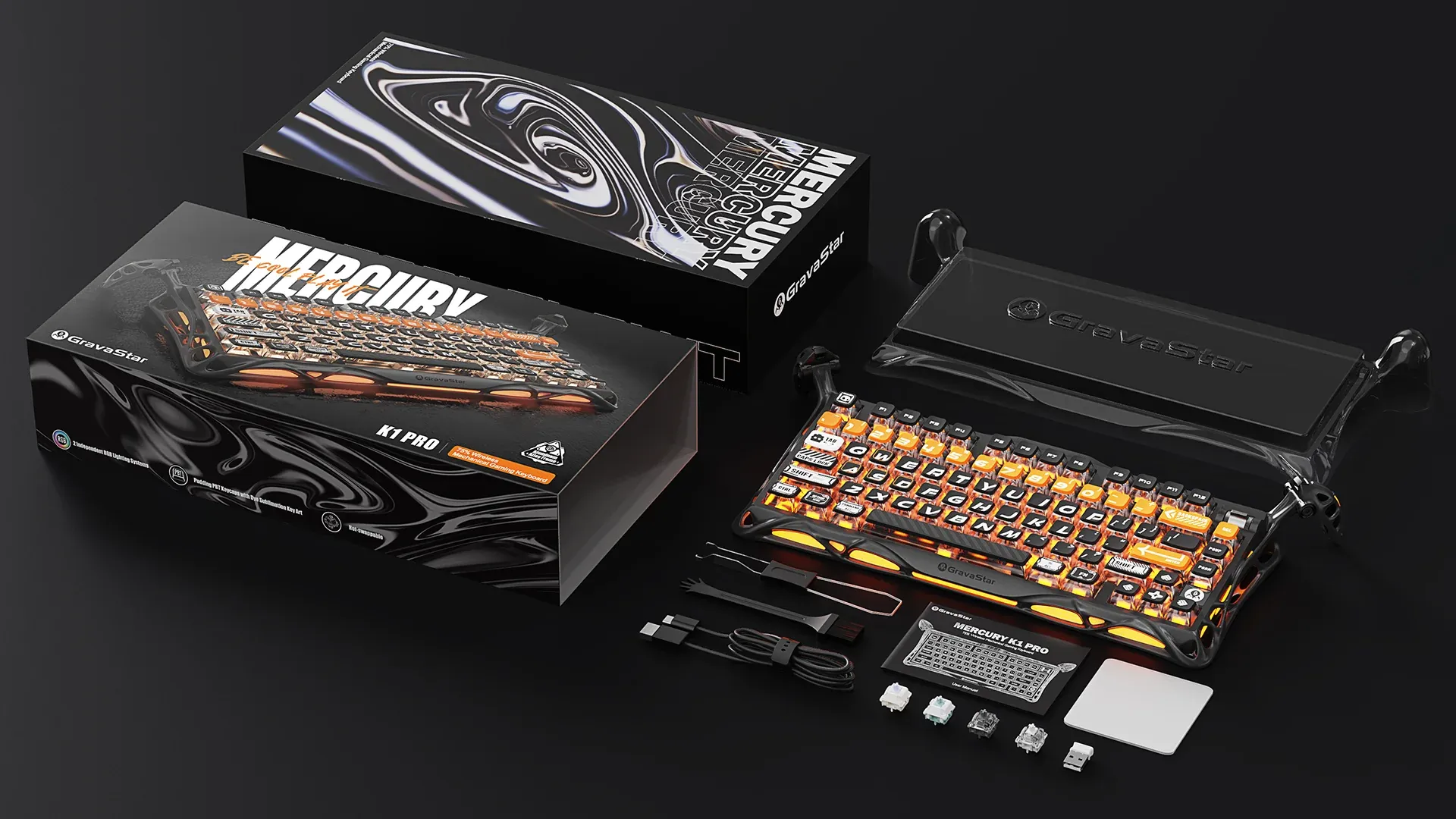
Bên trong gói hàng có gì?
- Bàn phím x 1
- Nhận tín hiệu 2.4G x 1
- Cáp USB-A sang USB-C x 1
- Hướng dẫn sử dụng x 1
- Dụng cụ tháo công tắc x 1
LƯU Ý CỦA FCC
Thiết bị này tuân thủ phần 15 của Quy tắc FCC. Việc vận hành phải tuân theo hai điều kiện sau:
- Thiết bị này có thể không gây nhiễu có hại.
- Thiết bị này phải chấp nhận mọi nhiễu sóng nhận được, bao gồm cả nhiễu sóng có thể gây ra hoạt động không mong muốn.
Bất kỳ thay đổi hoặc sửa đổi nào không được bên chịu trách nhiệm tuân thủ phê duyệt rõ ràng đều có thể làm mất quyền vận hành thiết bị của người dùng.
Lưu ý: Thiết bị này đã được thử nghiệm và đáp ứng các giới hạn dành cho thiết bị kỹ thuật số Loại B, theo phần 15 của Quy tắc FCC.
Các giới hạn này được thiết kế để cung cấp sự bảo vệ hợp lý chống lại nhiễu có hại trong môi trường dân cư.
Thiết bị này tạo ra, sử dụng và có thể phát ra năng lượng tần số vô tuyến và, nếu không được lắp đặt và sử dụng theo hướng dẫn, có thể gây nhiễu có hại cho liên lạc vô tuyến.
Tuy nhiên, không có gì đảm bảo rằng nhiễu sẽ không xảy ra trong một cài đặt cụ thể. Nếu thiết bị này gây nhiễu có hại cho việc thu sóng vô tuyến hoặc truyền hình, điều này có thể được xác định bằng cách tắt và bật thiết bị, người dùng được khuyến khích thử khắc phục nhiễu bằng một hoặc nhiều biện pháp sau:
Điều chỉnh hướng hoặc di dời ăng-ten thu sóng.
- Tăng khoảng cách giữa thiết bị và bộ thu.
- Hãy cắm thiết bị vào ổ cắm trên một mạch điện khác với mạch điện mà bộ thu đang được kết nối.
- Hãy liên hệ với đại lý hoặc kỹ thuật viên radio/TV có kinh nghiệm để được hỗ trợ.
Tuyên bố về mức độ phơi nhiễm bức xạ của FCC:
Bàn Phím Cơ Gaming này đã được đánh giá đáp ứng yêu cầu chung về mức độ phơi nhiễm tần số vô tuyến. Thiết bị có thể được sử dụng trong điều kiện phơi nhiễm di động mà không bị hạn chế.