
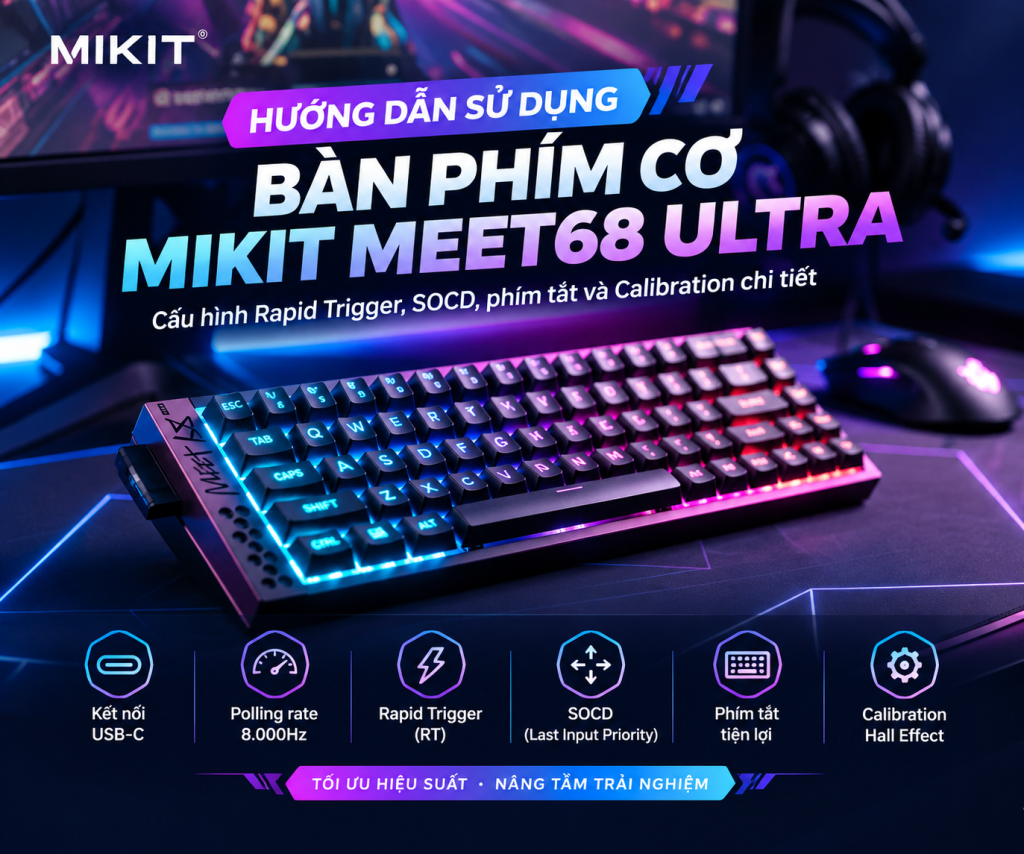
Hướng Dẫn Sử Dụng Bàn Phím Cơ MIKIT Meet68 Ultra đầy đủ và chi tiết nhất sẽ giúp bạn khai thác trọn vẹn hiệu năng của chiếc bàn phím từ tính (Magnetic Switch) cao cấp này. Sở hữu mikit meet68 ultra polling rate 8000hz cùng các tính năng chuyên game đỉnh cao như rapid trigger và socd, việc nắm rõ cách kết nối, chỉnh độ nhạy switch hay cài đặt phím tắt sẽ giúp bạn chiếm lợi thế tuyệt đối trong mọi trận game FPS.
Hướng Dẫn Sử Dụng Bàn Phím Cơ MIKIT Meet68 Ultra Chi Tiết
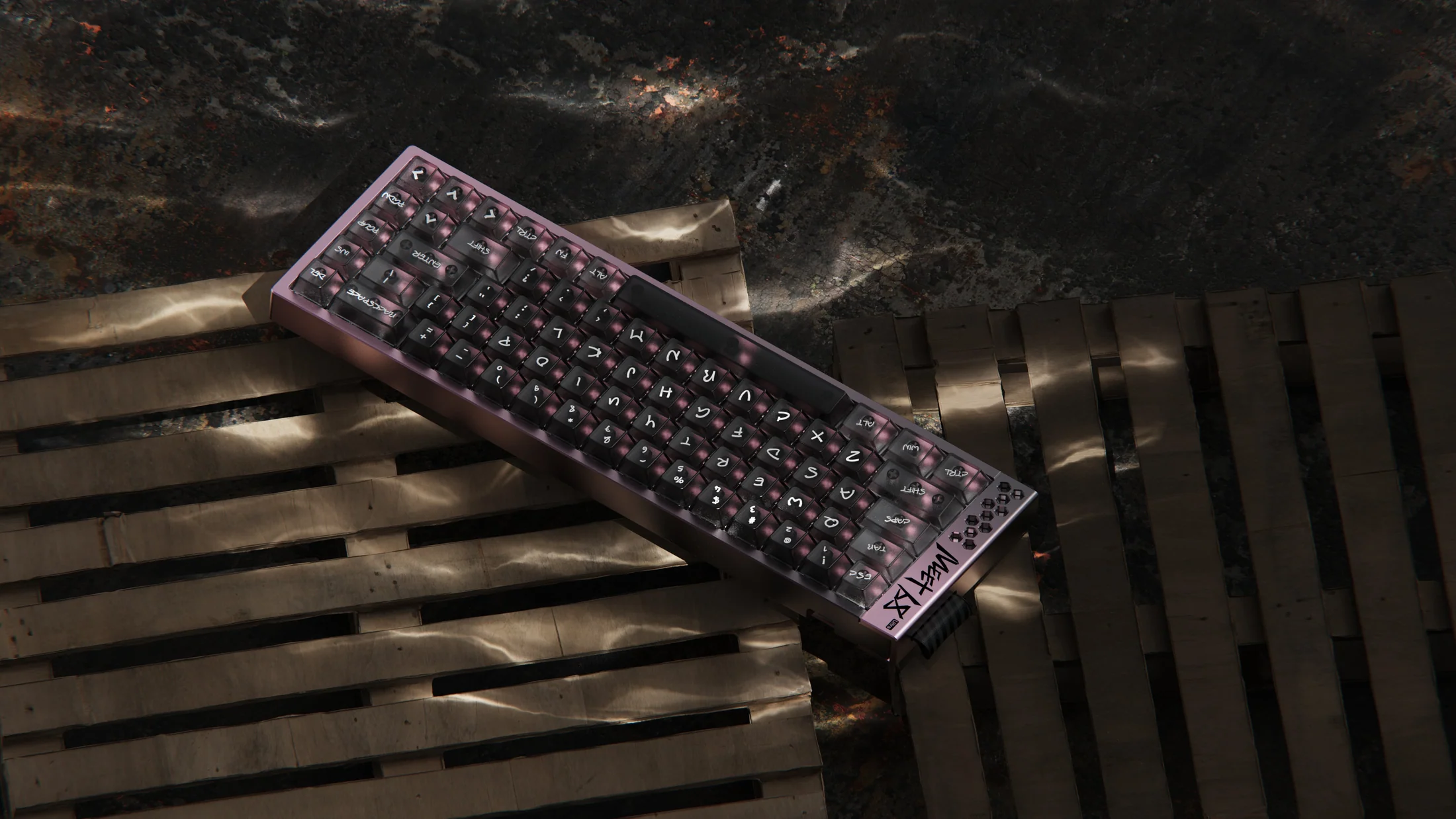
1. Cách Kết Nối Và Truy Cập Phần Mềm Web Driver
Để đảm bảo tín hiệu ổn định và độ trễ 0.125ms, bàn phím cơ MIKIT Meet68 Ultra hoạt động ở chế độ kết nối có dây thuần.
-
Kết nối phần cứng: Sử dụng dây cáp USB-C đi kèm cắm một đầu vào bàn phím và đầu còn lại vào máy tính.
-
Truy cập Web Driver: Mở trình duyệt hỗ trợ giao thức WebHID như Google Chrome hoặc Microsoft Edge, sau đó truy cập địa chỉ:
meet68.com -
Kết nối thiết bị: Trên giao diện web, nhấn Connect Device (hoặc Select Device) -> Chọn tên bàn phím MIKIT Meet68 Ultra trong cửa sổ pop-up -> Nhấn Connect.
2. Quy Tắc Thao Tác Phím Tắt Hệ Thống
Bàn phím chia thao tác tổ hợp phím FN thành 2 dạng chính:
-
Bấm nhanh (Short Press): Nhấn giữ phím
FN+ ấn phím chức năng -> Thả đồng thời hai phím. -
Bấm giữ (Long Press): Nhấn và giữ
FN+ phím chức năng trong 3 giây cho đến khi đèn chỉ báo nhấp nháy.
Danh Sách Tổ Hợp Phím Tắt RGB & Profile (Bấm nhanh FN)
-
FN + Z: Bật / Tắt đèn LED nền.
-
FN + X / C: Giảm / Tăng độ sáng LED.
-
FN + V / N: Giảm / Tăng tốc độ hiệu ứng nhấp nháy.
-
FN + Enter: Thay đổi các chế độ/hiệu ứng ánh sáng.
-
FN + Shift Phải: Thay đổi màu sắc đèn nền.
-
FN + I: Kích hoạt Chế độ Tùy chỉnh (Custom Profile).
-
FN + O: Kích hoạt Chế độ Văn phòng (Office Profile).
-
FN + P: Kích hoạt Chế độ Chơi game (Gaming Profile).
-
FN + Q: Bật / Tắt nhanh tính năng SOCD.
Cài Đặt Hệ Thống (Bấm giữ FN trong 3 giây)
-
FN + Win: Khóa / Mở khóa phím Windows (tránh bấm nhầm khi chơi game).
-
FN + Space (Phím Cách): Khôi phục cài đặt gốc (Reset Factory).
3. Cách Thiết Lập Rapid Trigger (RT) Tối Ưu Độ Nhạy
Tính năng Rapid Trigger giúp phím ngắt lệnh ngay khi bạn vừa nhấc tay lên (dù chỉ 0.1mm) và nhận lệnh lại tức thì khi ấn xuống, bỏ qua điểm reset cố định của bàn phím cơ truyền thống.
-
Bước 1: Trên giao diện
meet68.com, chọn tab Performance (hoặc Axial / Magnetic Switch). -
Bước 2: Nhấp chọn các phím cần cài đặt trên sơ đồ bàn phím ảo (ví dụ:
W,A,S,D). -
Bước 3: Chuyển công tắc Rapid Trigger Mode (RT) sang trạng thái ON.
-
Bước 4: Điều chỉnh 2 thanh trượt thông số:
-
Press Sensitivity (Độ nhạy nhấn xuống): Cài đặt từ 0.1mm – 3.5mm (Khuyến nghị game FPS: 0.1mm – 0.4mm).
-
Release Sensitivity (Độ nhạy nhả ra): Khuyến nghị đặt 0.1mm để nhân vật dừng lại ngay khi thả nhẹ tay.
-
-
Bước 5: Nhấn Save hoặc Apply để lưu vào bộ nhớ bàn phím.
4. Cấu Hình Tính Năng SOCD (Snappy Tappy) Cho Game FPS
Tính năng SOCD giúp ưu tiên nhận tín hiệu của phím bấm sau cùng khi bạn nhấn giữ đồng thời 2 phím đối lập (như A và D), hỗ trợ kỹ năng counter-strafe dừng và đổi hướng nhân vật cực mượt.
-
Vào mục SOCD Settings (hoặc Advanced Gaming Features) trên Web Driver.
-
Chọn cặp phím áp dụng (phổ biến nhất là cặp phím
A+D). -
Chọn chế độ ưu tiên Last Input Priority (Ưu tiên phím bấm sau cùng).
-
Nhấn Apply để hoàn tất.
Mẹo nhỏ: Bạn có thể nhấn nhanh FN + Q trực tiếp trên bàn phím để Bật/Tắt nhanh SOCD trong khi chơi game mà không cần mở lại web.
5. Lưu Ý Quan Trọng Khi Sử Dụng & Cân Chỉnh Phím (Calibration)
-
Cân chỉnh phím (Calibration): Vì bàn phím sử dụng cảm biến nam châm từ tính (Hall Effect), khi thay Keycap hoặc thấy phím nhận lệnh không chuẩn/nhảy phím (nhất là khi để RT ở mức 0.1mm), hãy truy cập
meet68.com, chọn mục Calibration và làm theo hướng dẫn để bàn phím tự đo lại từ trường. -
Quy định game: Tính năng SOCD bị hạn chế/cấm ở các giải đấu và máy chủ chính thức của tựa game CS2 (Counter-Strike 2). Tuy nhiên, các tựa game như Valorant hay Marvel Rivals hiện tại vẫn cho phép. Hãy kiểm tra luật game trước khi trải nghiệm.
-
Vệ sinh bàn phím: Tuyệt đối không để nước lọt vào bo mạch để tránh làm nhiễu cảm biến từ tính và hỏng hóc switch.
Kết Luận
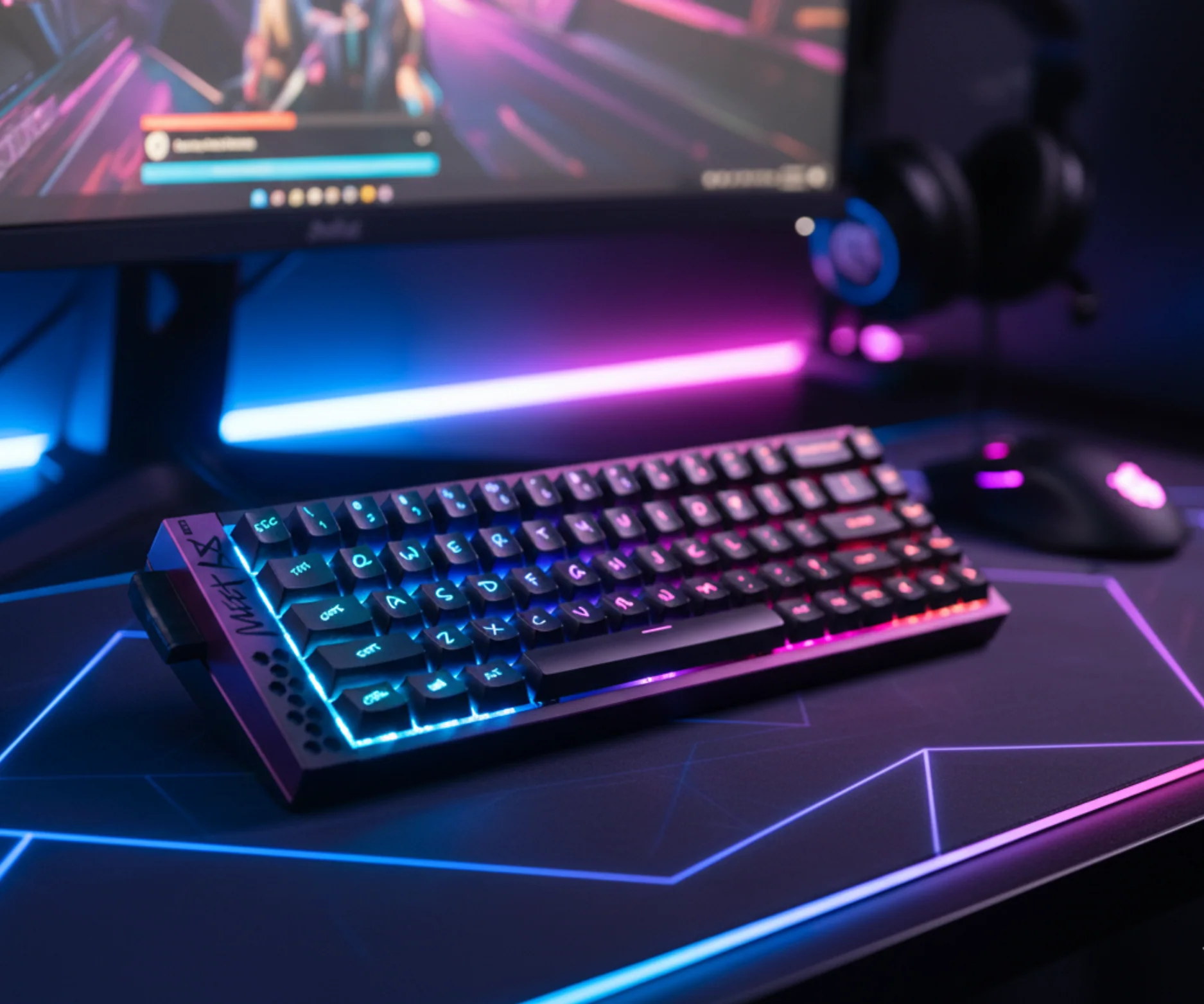
Nắm vững Hướng Dẫn Sử Dụng Bàn Phím Cơ MIKIT Meet68 Ultra sẽ giúp bạn khai thác tối đa sức mạnh của chiếc bàn phím từ tính này. Với Polling Rate 8000Hz, Rapid Trigger linh hoạt và SOCD thông minh, MIKIT Meet68 Ultra chắc chắn là trợ thủ đắc lực giúp bạn nâng cao trải nghiệm làm việc và bứt phá rank trong mọi tựa game FPS.